Linux เป็นระบบปฏิบัติการแบบ UNIX - compatible ตัวหนึ่งที่ทำงานบนเครื่อง
คอมพิวเตอร์ ตั้งแต่ระดับพีซี (PC) พัฒนาขึ้นเป็นครั้งแรก ในปี ค.ศ. 1991
โดยนักศึกษาชื่อ Linus B. Torvalds ณ University of Helsinki ประเทศฟินแลนด์
ในลักษณะของงานอดิเรก โดยมีแรงบันดาลใจมาจากระบบ Minix
ซึ่งเป็นระบบปฏิบัติการคล้ายๆ UNIX เล็กๆ ตัวหนึ่งที่พัฒนาโดย Andy Tanenbaum
เพื่อประกอบการเรียนรู้ ในหนังสือเกี่ยวกับ การออกแบบระบบปฏิบัติการ
คอมพิวเตอร์
Linux Version 0.01 ถูกแจกจ่ายให้ทดลองใช้ประมาณปลายเดือน ส.ค. 1991
โดยมีเฉพาะ Harddisk Driver และระบบไฟล์ขนาดเล็ก ให้ใช้เท่านั้น ไม่มีแม้แต
่ Floppy Disk Driver และต้องมีระบบ Minix อยู่แล้ว จึงจะสามารถทำการคอมไพล
์ และทดลองใช้งานได้ เนื่องจากยังไม่มีโหลดเดอร์ และคอมไพเลอร
์ ต้องอาศัยการคอมไพล์ข้ามระบบ และบูตระบบผ่าน Minix
Linus เปิดตัว Linux อย่างเป็นทางการในวันที่ 5 ตุลาคม 1991 ด้วย Version 0.02
ซึ่งยังคงเป็นระบบปฏิบัติการ สำหรับผู้พัฒนาโปรแกรมระบบอยู่ จนกระทั่ง
ได้เปิดตัว Version 1.0 ในเดือนมีนาคม 1994 และเริ่มมีผู้ใช้กันอย่างแพร่หลาย
เนื่องจากเป็นระบบปฏิบัติการคล้าย UNIX ที่สมบูรณ์แบบ มีความสามารถสน
ันสนุนกราฟิก X Window สนับสนุนระบบเครือข่าย TCP/IP สามารถรับส่งอีเมล์
ทำหน้าที่เป็น News, WWW, FTP Server ได้ และความสามารถอื่นๆ อีกมาก
สำหรับจุดเด่นที่น่าสนใจของ Linux ได้แก่
*เป็นระบบปฏิบัติการที่ใช้งานได้ฟรี
*ทำงานได้บนเครื่องพีซีทั่วไป ที่มีหน่วยประมวลผลกลางตั้งแต่ 80386 ขึ้นไป
รวมถึง Motora 680x0, Compaq (Digital) Alpha, PowerPC, SPARC เป็นต้น
จึงเป็นระบบปฏิบัติการที่มีความต้องการทรัพยากรของระบบในขั้นต่ำ
*สามารถทำงานได้รวดเร็ว เนื่องจากมีระบบการจัดการหน่วยความจำเสมือน
(Virtual Memory) การจัดทำงานแบบ Multitasking และระบบป้องกันการรบกวน
การทำงานระหว่าง Process ต่างๆ
*มีกลุ่มผู้ใช้งานบนอินเทอร์เน็ตค่อนข้างสูง ทำให้ข้อบกพร่องต่างๆ ถูกค้นพบ
และหาวิธีแก้ไขได้อย่างรวดเร็ว ทำให้เป็นระบบปฏิบัติการที่มีคุณภาพสูงระบบหนึ่ง
*มีความสามารถแบบ UNIX
* สามารถใช้งานร่วมกับดอส (DOS) และ Microsoft Windows โดยการแบ่งพาติชั่น
*ความสามารถในการใช้งานไฟล์ร่วมกับระบบปฏิบัติการอื่นๆ ไม่ว่าจะเป็น DOS,
Microsoft Windows, NetWare, OS/2, Minix, NFS, System V
*เป็นระบบปฏิบัติการแบบเปิด เนื่องจากทุกฟังก์ชันมี Source Code แนบมาพร้อม
* Linux ออกเสียงได้หลายลักษณะ เช่น ลีนุกซ์, ไลนักซ์, ลีนิกซ์
ที่มา : http://linuxunix54321.tripod.com/Linux01.htm
วันเสาร์ที่ 3 พฤศจิกายน พ.ศ. 2561

วันพุธที่ 29 สิงหาคม พ.ศ. 2561
วันพฤหัสบดีที่ 5 พฤษภาคม พ.ศ. 2559
Hoverboard gadget ของเล่น ทีกำลังได้รับความนิยม

ยุคที่เราทุกคนปฎิเสธไม่ได้ กับ ความเหนือล้ำสมัยใหม่ๆ ด้านเทคโนโลยีแปลกๆ ใหม่ๆ เพิ่มมากขึ้นทุกวัน ไม่ว่าจะเป็นรูปแบบ ของเล่น ของใช้ในชีวิตประจำวัน หรือช่วยงาน ในองค์กร หน่วยงานให้มีความสะดวกสบายเพิ่มมากขึ้น
Hoverboard “สกู๊ตเตอร์ไฟฟ้าสองล้อ” ทีมีการพูดถึงกันอยากแพร่หลาย บนโลกออนไลน์ เกียวกับ เล่นยังไง, ทำงานได้ยังไง, ราคาเท่าไร, มีจำหน่ายเมือไร, ชื้อขายที่ไหน, จะพบคำ คีย์เวิร์ด ได้เยอะมาก ในช่วงกลางๆปีทีผ่านมา

Hoverboard ตัวอื่นๆ ถูกสร้างขึ้นมาที่หลั้ง ได้มีการพัฒนา เพิ่มล้อเข้าไป ใช้ไฟฟ้า ชาร์ตเเบตเตอรี่ การขับเคลือนที่เราต้องใช้น้ำหนักตัว ในการถ่วงสมดุลให้เคลือนไปในทิศทางได ทิศทางหนึง

Hoverboard จัดว่าอยู่ในหมวด gadget ที่ได้รับความนิยมอย่างมาก เกียวกับ ของเล่นสุด ไฮเทค ณ ตอนนี้
แล้วด้วยความทีมี ราคาปานกลาง สามารถจับต้องได้ การนำไปใช้งาน ที่ไม่ต้องเคลือนที่ระยะไกล ถูกนำไปใช้งานได้อย่างง่ายดาย
ขอบคุณรูปภาพ ที่ http://thewirecutter.com/reviews/hoverboard-you-should-get-so-far/
by Arcsh
วันอังคารที่ 3 พฤษภาคม พ.ศ. 2559
เทคนิดง่ายๆ ไม่ให้เสียงติดลิขสิทธิ์บน Youtube

ขออธิบายสั้นๆน่ะครับ เวลาเราตัดต่อ วิดีโอภาพและเสียง แต่เสียงไปติดลิขสิทธิ์ จุดๆๆๆ ชึ้งมีวิธีแก้ง่ายด้วยโปรแกรม Recorder ต่างๆ แต่สำหรับผม ขอแนะนำ
Fairstart Recorder เป็นโปรแกรมบันทึกเสียงแบบ Real-time ที่มีคุณสมบัติสนับสนุนรูปแบบบันทึกไฟล์เป็น wma,mp3,ogg,ape,flac และ wav
คุณสามารถบันทึกเสียง ได้โดยตรงจากการ์ดเสียงของคุณ รวมทั้งจากไมโครโฟนหรือสายแจ็ค ที่มีคุณภาพสูง มันสามารถนำมาใช้ในการคว้าเสียงใดๆ ก็ได้
รวมทั้งเพลงจากภาพยนตร์ไดอะล็อกเสียงเกม, สตรีมเสียงหรือสิ่งอื่นใด บันทึกเสียงที่สามารถบันทึกโดยตรงไปยัง WMA, MP3, OGG, APE หรือรูปแบบ WAV, โดยไม่ต้องใช้ไฟล์ชั่วคราว

by Arcsh
วันอังคารที่ 26 เมษายน พ.ศ. 2559
Tip Firefox add-on ดาวน์โหลดวิดีโอได้สาระพัดเว็บ
หากหลายคนไม่ชอบใช้้โปรแกรมอัฟเดทหรือลงโปรแกรมใหม่ๆในเครื่อง เพราะหลายสาเหตุไม่หมั่นใจหรือกลัวโปรแกรมเสริมต่างๆที่ติดมากับโปรแกรมนั้นๆ สำหรับใครที่ใช้ firefox คงรู้กันเป้นอย่างดีแล้วว่า ในโปรแกรม firefox มีตัว add-on plugin หรือโปรแกรมเสริม ที่เหล่านักพัฒนาชอร์ตแวร์ ช่วยกันพัฒนาเพื่อช่วยให้ผุ้งานสามารถนำไปใช้ได้อย่างสะดวกยิ่งขึั้น
สำหรับ Firefox add-on plugin ที่ช่วยให้เราจัดการดาวน์โหลดวิดีโอบนเว็บ หรือจาก Youtube ได้เป็นอย่างดี ผมของแนะนำโปรแกรมเสริม Video DownloadHelper
การติดตั้งตั่ง Video DownloadHelper สำหรับเครื่องมี Firefox อยุ่แล้ว
1.เปิดโปรแกรม Firefox ขึ้นมาคลิกที่ เครื่องมือ > ส่วนเสริม ตรงที่ช่องค้นหาพิมพื “Video DownloadHelper” แล้วกด Endter

(“หากเครื่องที่ไม่มี ต้องโหลด Firefox มาลงก่อนครับ”)
2.โปรแกรมส่วนเสริมรอติดตั้ง ก้อจะมีโปรแกรมหรือส่วนเสริม “Video Downloadhelper” ขึ้นมาในรายการ ก็ให้ทำการ กดติดตั้ง “Video Downloadhelper” ได้เลยครับ รอสักครู่ โปรแกรมจะทำการดาวส์โหลดส่วนเริมมาไว้ใน Firefox ให้อัตโนมัติครับ

3.โปรแกรมทำการดาวน์โหลดเสร็จแล้ว ให้เราทำการ Restart Firefox หนึ่งครั้ง โปรแกรมก็จะติดตั้งส่วนเสริม หรือ add-on Video DownloadHelper ให้เราอัตโนมัติ และ ให้ลองเปิดเว็บ Youtube เพือทำการ Download วิดีโอี เพือจะดูว่าโปรแกรมส่วนเสริมของเราได้ถูกติดตั้งลงใน Firefox หรือยัง

เพียงเท่านี้ก็เรียบร้อยแล้วคับไม่ต้องไปง้อโปรแกรมที่ไม่พึงประสงคืมาติดตั้งให้ยุ่งยากอีกต่อไปแล้วครับ
by Arcsh
วันเสาร์ที่ 23 เมษายน พ.ศ. 2559
Xiaomi YI Dash Camera Car กล้องดีๆสำหรับติดรถ

หากคุณกำลังมองหากล้องดีๆ สักตัวไว้สำหรับติดรถ ที่มากด้วยฟังก์ชันเมนู บวกกับ ราคาที่สามารถเป้นเจ้าของได้สะบายๆ ตอนนี้ คงจะหนี้ไม่พ้น Dash Yi สายผลิตจากค้าย Xioami ค้ายที่ขึ้นชื่อการออกแบบดีไชได้หรูและดูดี ชึ้งล่าสุดก็ได้คว้ารางวัลการออกแบบชุดประจำชาติจีน ปีที่ผ่านมาได้สำเร็จ
รายละเอียดกล้อง YI Dash Camera
เชนเชอร์ :
กล้อง Dash Xioami YI มีระบบเช็นเชอร์ 3MP; ดูเหมือนว่าจะมีขนาดเล็ก แต่ก็มากด้วยแสง ที่มีความสำคัญในการบันทึกภาพถ่ายหรือวิดีโอในขณะขับรถในเวลากลางคืนหรือที่จอดรถที่มีแสงต่ำ ได้เป้นอย่างดีเยียมแล้วน่ะคับ
ชิป :
ใช้ชิป A12
เลนส์ :
กล้องคุณสมบัติ F1.8 การรับแสง (ทีดีสำหรับการบันทึกแสงตำ) และ เลนส์ 165องศา มุมมอง

วีดีโอความละเอียดและอัตราเฟรม 
กล้อง Dash Yi มี 2K บันทึก 30 เฟรมต่อวินาที (ที่จริงมันเป็น 1296p (2304 × 1296) เรียกว่าซูเปอร์ HD หรือ
บันทึก 1080p ที่ 60fps หรือ 30fps
จอแสดงผล :
ขนาดจอ 2.7 มันเล็กมากเมื่อเทียบกับปัจุบัน แต่มันใหญพอดีเมือเทียบกับสายตาเรา เป็นจอแสดงผล LCD อัตราส่วน 16:9 และ 960 x 240 พิกเชลความละเอียด
แบตเตอรี่ :
มีกำลังการผลิตค่อนข้างต่ำ 240mAh แบตเตอรีในตัว แต่มีจุดประสงค์หลักเป็น Dashcam เป็นการผ่าน Car Charger รวม
หน่วยความจำ :
รอบรับการ์ด MicroSD สูงสุดุ 64GB การสนับสนุนแบบ Class 10 แนะนำ
การเชื่อมต่อและพอร์ท :
กล้องมี WIFI ไว้สำหรับการเชือมต่อไร้สายผ่าน iOS หรือ Android App และพอร์ต microUSB สำหรับชาร์จและการถ่ายโอนข้อมูล
ขนาดและน้ำหนัก :
74 x 32 x 52.4มม 74g

ขอบคุณสำหรับภาพ จากเว้บต่างๆ คับผม
by Arcsh

วันศุกร์ที่ 22 เมษายน พ.ศ. 2559
ไม่ “เวอร์ ”อย่างที่คุณคิดสเปคสำหรับ Grand Theft Auto V

GTA V หรือ Grand Theft Auto V เป็นเกมที่ขึ้นข่าวอยุู่บ่อยๆ สำหรับสองปีที่ผ่านมา วันนี้เราลองมาจัดสเปคแบบ medium ภาพกลางๆถึง สูง และงบประมาณที่จำกัด สเปคคอมพิวเตอร์ แพง หรือสปีดเยอะ กิ๊กสูงไม่สำคันสักเท่าไร เรื่องความเสถียรคำคันมากกว่าน่ะ สำหรับการจัดสเปคคอมพิวเตอร์สักเครื่องนึง
สเปค ที่สามารถเรียกใช้ ภาพระดับกลางๆ ถึงสูง
CPU:
AMD Athlon II X4 840
Main Board :
ASROCK 970 EXTREME3 R2.0
RAM:
8 GB
OS:
Windows 8.1 64 Bit, Windows 8 64 Bit,
Video Card:
AMD R7 250 "SAPPHIRE" 2GB * DDR3 * 128bit * VGA * DVI * HDMI
Moniter:
LED 21.5" ACER S220HQLBbd (DVI B)
Hard Disk:
256..GB SSD SanDisk X300 530 Mb/s
ราคาประมาณ : 17,000.-
by Arcsh
วันพฤหัสบดีที่ 21 เมษายน พ.ศ. 2559
วิธีการปิด SmartScreen Windows8
ผู้ใช้งาน Windows8 บางคนอาจเจอปัญหาไม่สารารถติดตั้งโปรแกรมหรือแอปพลิเคชันได้สำเร็จ และปรากฏ
ข้อความ “Windows protected your PC” ไม่ต้องกังวลน่ะคับ เกิดจากการอัฟเดทระบบปฏิบัติการ เราสามารถปิดหรือเปิดการใช้งานด้วยวิธีง่ายๆ ตามขั้นตอนดั่งต่อไปนี้
การปิด SmartScreen ให้เราเข้าไปตั่งค่าที่ Start Menu > Control Panel > เลือก System and Security


คลิกเลือกที่ Change Windows SmartScreen Settings ตรงแถบด้านซ้ายมือ

หลังจากนั้นก็ทำการคลิกเลือกที่ Turn Off Windows SmartScreen

เพียงเท่านี้เราก็สามารถติดตั้ง โปรแกรมได้ตามปกติแล้วครับ
by Arcsh
วันพุธที่ 20 เมษายน พ.ศ. 2559
.NET Framework 4.6.1 Windows8.1 สำหรับใครที่ติดตั้งไม่ผ่าน
สำหรับใครที่ติดตั้ง .Net Framework ไม่ผ่าน หรือ อัฟเดทแล้วดอทเน็ตไม่อัฟไม่ได้ หรือติดตั้งโปรแกรมใหม่ๆทีมีความต้องการใช้ร่วมกับ .Net Framework ที่สูงกว่า ขอแนะนำ ให้ลงผ่านเว็บเป็น .net framework 4.6.1

by Arcsh
Pain.Net โปรแกรมที่จะช่วยคุณแต่งรูปภาพได้ง่ายขึ้น
หลายๆคน คงคุ้นเป็นอย่างดี กับโปรแกรม Pain บนระบบปฏิบัติการ Windows และ คงจะไม่มีใครปฏิเสธ ได้ว่า ไม่เคยใช้
ใช้โปรแกรม Pain นี้ไม่เป็น เพราะมันมีติดมากับ ระบบปฎิบัติการ มาตั่งแต่เท่าที่เราจำความ Windows ได้ และจนมาถึงทุกวันนี้ก็ยังไม่ค่อยเห็นการเปลี่ยนแปลงของโปรแกรมขึ้นสักเท่าไร
Pain.Net โปรแกรมที่จะช่วยให้คุณแต่งรูปภาพได้ง่ายขึ้น แล้วนี้ก็คือทางออกสำหรับปัญหา การแก้ไข้รูปภาพจากการ PrinSrceen ภาพจากหน้าจากคอมพิวเตอร์เพื่อที่จะมาแก้ไข้ก่อนนำไปใช้งานให้ดียิ่งขึ้น

Download : http://www.dotpdn.com/files/paint.net.4.0.9.install.zip
by Arcsh
วันอาทิตย์ที่ 17 เมษายน พ.ศ. 2559
OpenLiveWriter เครื่องมือดีๆสำหรับนักเขียน บล๊อก
โปรแกรม OpenLiveWriter หลายๆคนที่ชื่นชอบการเขียนบล๊อกหรือต้องการจะบันทึกเพจส่วนตัว เพือแบ่งปันแนะนำสาระความรู้ไอเดียใหม่ๆ ผ่านทางเว็บบล๊อก โปรแกรม OpenLiveWriter ได้อัฟเดทปรับปรุงปัญหาต่างๆมากจาก
“Windows Live Writer โปรแกรมเขียนบล๊อกออฟไลน์” จากการเขียนบล๊อกในรูปแบบออน์ไลน์หรือออฟไลน์ เหล่าผู้ใช้งานโปรแกรมหลายๆคนคงได้ทดลองโปรแกรมหลายๆโปรแกรมมาบ้างแล้ว
OpenLiveWriter กว่าจะมาลงตัวด้วยโปรแกรม ทีมีการพัฒนาให้ตอบสนองความต้องการของผู้ใช้และรองรับเว๊ปบล๊อกหลากหลายสะดวกและจัดการเว็บไชต์หลายๆไชต์ได้พร้อมๆกันมากยิ่งขุ้น


Download : https://openlivewriter.azureedge.net/stable/Releases/OpenLiveWriterSetup.exe
by Arcsh
วันเสาร์ที่ 9 เมษายน พ.ศ. 2559
App Windows8 วิธีติดตั้ง แอพ ไม่ให้ถามถึง อีเมล์ พาสเวิร์ด
Windows8 สำหรับผู้ใช้ ที่ไม่อยากสมัครอีเมล์ใหม่หรือไม่อยากจะใช้หลายๆ บัญชีอีเมล์ให้มากวุ้นวาย หลายๆคนได้ทดลองใช้วินโดส์8 และได้ใช้อย่างจริงจังไปสักพักระยะมาบ้างแล้ว ได้เห็นแอฟพิเคชันใหม่ๆที่สุะดุดตาอยากจะลองโหลดมาใช้บน พี่ซี จากค่ายไมโครซอรฟ
แต่เมื่อเรากดเข้าไปที่แอฟต่างๆจะทำการติดตั้งแอพ ระบบ จะถามให้เรากรอก “อีเมล์ และ พาสเวิร์ด ” หลายๆท่านที่ต้องการแค่ใช้เพื่อความสนุกสนามเท่านั้น วันนี้เราจะมาตั้งค่าโหลดแอฟไม่ให้ถามบัญชี Email Account แบบง่ายๆกันคับ
จากรูปภาพด้านบนระบบจะให้เรากรอก email และ password เพื่อยืนยันสิทธิการเข้าใช้เพือโหดลแอพของวินโดส์
ขั้นตอนการตั้งค่าไม่ให้ระบบถามถึง email และ password
1.เราต้องเข้าไปเปิด User Account Administrators ใน Control Panel>Administrative Tools>
ดั้บเบิ้ลคลิก Local Security Policy ขึ้นมา เปลี่ยนค่าด้านภาพน่ะคับเสร็จ แล้ว รีสตาร์ท
จะเห็น User Administrators เพิ่มขึ้นมาอีกหนึ่งคน กดเข้าใช้ User Addministrators เลยครับ รอสักพักระบบจะทำการเช็ทค่าผู้ใช้ให้ใหม่คับ
2.เข้าไปที่ Control Panel>Administrative Tools> ดั้บเบิ้ลคลิก Local Security Policy ขึ้นมาอีกครังน่ะคับ
เปลี่ยนค่าตามรูปน่ะคับเสร็จแล้ว รีสตาร์ทอีกครั้ง เท่านี้ พีชีของเราก็สามารถโหลดแอพพลิเคชั่นต่างๆได้แล้วครับ
เพียงเท่านี้เราก็สามารถเข้า Windows8 ModeUI โหลดแอพพลิเคชั่นต่างๆได้แล้วคับ


By Arcsh
วันอังคารที่ 15 มีนาคม พ.ศ. 2559
ลีนุกช์ดิสทริบิวชัน
Linux distribution หรือ ลีนุกช์ดิสโทร ในยุดแรกๆที่ ลีนุกช์ ถูกนำมาใช้งานคอมพิวเตอร์ มักจะเป็นกลุ่มนัคอมพิวเตอร์ที่มีความเชี่ยวชาญความชำนาญสูง โดยจะต้อง ดาวน์โหลดส่วนประกอบของ Linux มาจากอินเตอร์เน็ต ได้แก่ Kernel, Shell, C Complier และ Boot Loader จากนั้นจะต้องนำส่วนประกอบทั้งหลายมาคอมไฟล์ และติดตั้งที่ละส่วน จนกระทั้งเป็นระบบปฏิบัติการที่สามารถใช้งานได้ ตามต้องการ สร้างความยากลำบาก และใช้เวลามากกว่าจะการติดตั้งจะสำเร็จลงได้
จากปัญหาข้างต้น จึงทำให้มีบริษัทซอฟต์แวร์ที่เรียกว่า Linux Distribution เป็นผู้ผลิตระบบปฏิบัติการขึ้นเป็นของตนเอง โดยนำเอา Kernel ของ Linux มาประกอบเข้ากับซอฟต์แวร์อื่น ๆ และจัดทำให้เป็นผลิตภัณฑ์สำเร็จรูป ความแตกต่างของ Linux Distribution แต่ละรายแบ่งออกได้ดังนี้
การติดตั้ง ขั้นตอนของการติดตั้งมีตั้งแต่วิธีการแบบแมนน่วล คือ ผู้ติดตั้งกระทำเองทุกขั้นตอน ไปจนถึง ติดตั้งแบบอัตโนมัตทุกอย่าง บางรายมีเมนูอธิบายขั้นตอนการติดตั้งเป็นภาษาไทยก็มี เช่น Mandrake 8.x
ความง่ายในการตั้งค่าให้แก่ระบบ Linux Distribution แต่ละรายจะมีเครื่องมือที่ใช้ในการคอนฟิกระบบแตกต่างกันไป บางรายอาจจะมีเครื่องมือช่วยการคอนฟิกแบบรวมศูนย์กลาง เช่น YaST ของ SUSE Linux เป็นต้น
ซอฟต์แวร์ที่แถมให้มาพร้อมกัน บาง Distribution อาจจะให้ซอฟต์แวร์แบบฟรีแวร์มานับเป็นพัน ๆ โปรแกรม แต่บางรายอาจจะให้ซอฟต์แวร์เฉพาะมาเท่าที่จำเป็นจริง ๆ เท่านั้น
ระบบ X Window ส่วนมากแล้ว ทุก ๆ Distribution จะมีระบบ X Window ซึ่งเป็น GUI ของระบบยูนิกซ์ให้มาพร้อมกันด้วย ซึ่งนิยมใช้โปรเจค XFree86 ดังนั้นจึงมีลักษณะการติดตั้งและใช้งานที่คล้ายคลึงกัน
การสนับสนุนทางเทคนิคหลังการขาย สำหรับองค์กรขนาดใหญ่ การให้การสนับสนุนทางเทคนิคมีความจำเป็นมาก หลาย ๆ distribution มักจะแบ่งจำหน่ายสินค้าของตนเองทั้งแบบดาวน์โหลดฟรี ( ไม่มีการสนับสนุนทางเทคนิค ) แบบมีการสนับสนุนทางเทคนิคระยะเวลาหนึ่ง และแบบทำสัญญาเป็นระยะยาว
Linux Distribution ที่ได้รับความนิยมสูงในประเทศไทย ได้แก่ Slackware ,Redhat และ Mandrake
Linux Distribution ที่พัฒนาขึ้นโดยคนไทย ได้แก่ Kaiwal , ZiFF , SIS , Linux TLE 4.0
Linux Distribution อื่น ๆ ได้แก่ Caldera OpenLinux , Debian GNU/Linux , S.u.S.E
ที่มา : http://www.itdestination.com/articles/linux/distributions.php
จากปัญหาข้างต้น จึงทำให้มีบริษัทซอฟต์แวร์ที่เรียกว่า Linux Distribution เป็นผู้ผลิตระบบปฏิบัติการขึ้นเป็นของตนเอง โดยนำเอา Kernel ของ Linux มาประกอบเข้ากับซอฟต์แวร์อื่น ๆ และจัดทำให้เป็นผลิตภัณฑ์สำเร็จรูป ความแตกต่างของ Linux Distribution แต่ละรายแบ่งออกได้ดังนี้
การติดตั้ง ขั้นตอนของการติดตั้งมีตั้งแต่วิธีการแบบแมนน่วล คือ ผู้ติดตั้งกระทำเองทุกขั้นตอน ไปจนถึง ติดตั้งแบบอัตโนมัตทุกอย่าง บางรายมีเมนูอธิบายขั้นตอนการติดตั้งเป็นภาษาไทยก็มี เช่น Mandrake 8.x
ความง่ายในการตั้งค่าให้แก่ระบบ Linux Distribution แต่ละรายจะมีเครื่องมือที่ใช้ในการคอนฟิกระบบแตกต่างกันไป บางรายอาจจะมีเครื่องมือช่วยการคอนฟิกแบบรวมศูนย์กลาง เช่น YaST ของ SUSE Linux เป็นต้น
ซอฟต์แวร์ที่แถมให้มาพร้อมกัน บาง Distribution อาจจะให้ซอฟต์แวร์แบบฟรีแวร์มานับเป็นพัน ๆ โปรแกรม แต่บางรายอาจจะให้ซอฟต์แวร์เฉพาะมาเท่าที่จำเป็นจริง ๆ เท่านั้น
ระบบ X Window ส่วนมากแล้ว ทุก ๆ Distribution จะมีระบบ X Window ซึ่งเป็น GUI ของระบบยูนิกซ์ให้มาพร้อมกันด้วย ซึ่งนิยมใช้โปรเจค XFree86 ดังนั้นจึงมีลักษณะการติดตั้งและใช้งานที่คล้ายคลึงกัน
การสนับสนุนทางเทคนิคหลังการขาย สำหรับองค์กรขนาดใหญ่ การให้การสนับสนุนทางเทคนิคมีความจำเป็นมาก หลาย ๆ distribution มักจะแบ่งจำหน่ายสินค้าของตนเองทั้งแบบดาวน์โหลดฟรี ( ไม่มีการสนับสนุนทางเทคนิค ) แบบมีการสนับสนุนทางเทคนิคระยะเวลาหนึ่ง และแบบทำสัญญาเป็นระยะยาว
ที่มา : http://www.itdestination.com/articles/linux/distributions.php
วันศุกร์ที่ 11 มีนาคม พ.ศ. 2559
สัมผัสประสบการณ์ทีวี Sony BRAVIA Android TV
วันนี้เลยอยากแนะนำ วิธีการใช้เบื้องตัน สำหรับ ผู้ใช้ที่หลั้งจากการเปลี่ยนทีวีธรรมดาที่ไม่คุ้นเคยกับระบบ BRAVIA Android TV คือจริงๆแล้วผมอยากเขียนบทความนี้ เพื่อช่วยแนะนำให้กับ พี่ชาย และ หลานๆ ของผม เรามาเริ่มกันเลยแล้วกัน
สเปคตัวเครื่องทีวี Android TV Sony


- Model : KDL-50W800C
- Device Type : Android TV
- Android Version : 5.0.2 (32-bit)
- CPU : SoC MediaTek MT5890
- GPU : Mali-T624 (OpenGL ES 3.1 Supported)
- RAM : 2GB
- Storage : 8.363GB
- Display :
- Screen Size : 50”
- Resolution : Full HD 1920x1080 px
- Density : ~44.289 DPI
- Connections
- USB OTG
- WiFi Direct
- Bluetooth (BLE Supported)
- Microphone
- Ethernet
- WiFi
- Miracast (Screen Mirroring)
- Google Cast (Cast Screen)
- Sensor : Light Sensor
- อื่นๆ
- รองรับ Analog/Digital TV
- รองรับการแสดงผล 3D
- ClearAudio+
- X-Reality™ PRO
- DVB-T/T2 (Built-in Digital TV Tuner)
- รองรับการเล่นไฟล์ผ่านช่อง USB
มาเริ่มทำความรู้จักส่วนต่างๆ BRAVIA Android TV
หน้าจอ Home Screen + Drawerใน Android TV กูเกิลได้ยุบหน้า Home กับ Drawer ให้กลายเป็นแถบเมนูแบบเพียวๆ ที่มีชื่อว่า Leanback Launcher และหน้านี้จะอยู่กับเราไปตลอด ตั้งแต่เปิดเครื่อง กดเปิดเมนู หรือรันแอพพลิเคชันต่างๆ
ตัว Leanback Launcher จะแบ่งออกเป็นทั้งหมด 5 ส่วนหลักๆ ดังต่อไปนี้ครับ
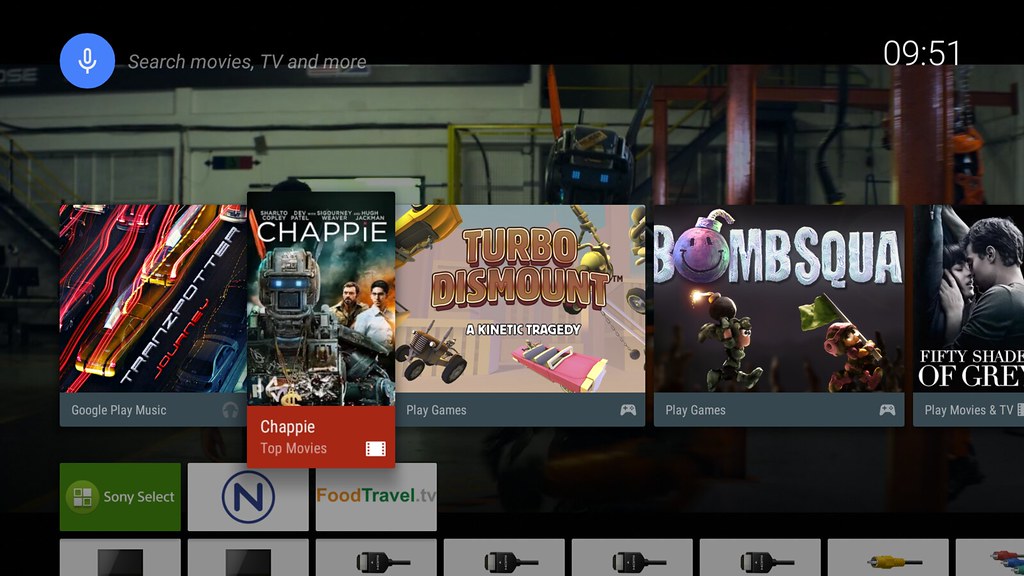
แถวแรกเป็น Suggestion List เอาไว้ใช้ในการแสดงรายการคอนเทนต์จากช่องทางต่างๆ ที่น่าสนใจ รวมถึงรายการคอนเทนต์ที่เล่นค้างอยู่บน app ต่างๆ
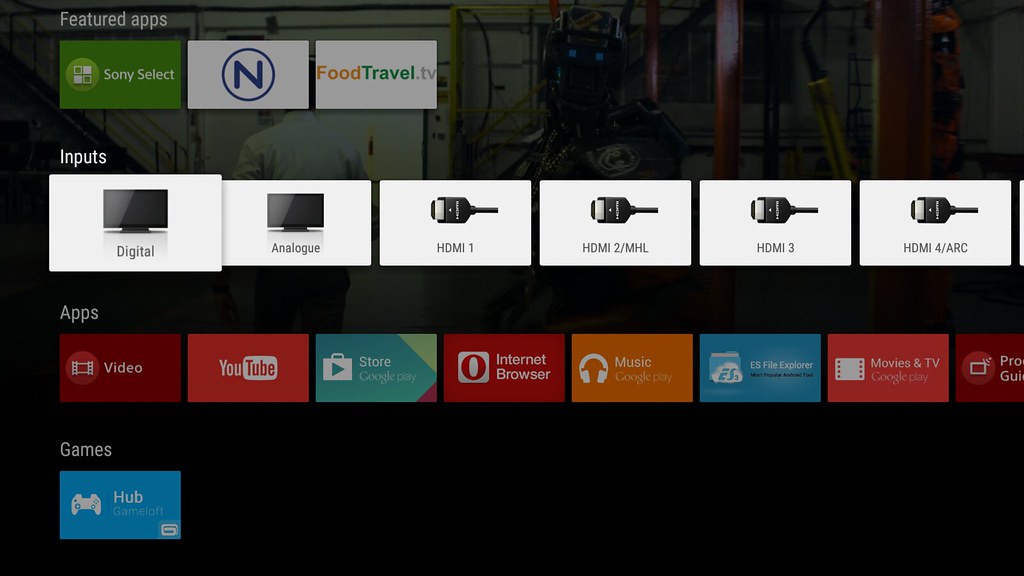
แถวต่อมาเป็น Input Switching เอาไว้ใช้ในการเปลี่ยนช่องทางเชื่อมต่อแบบต่างๆ
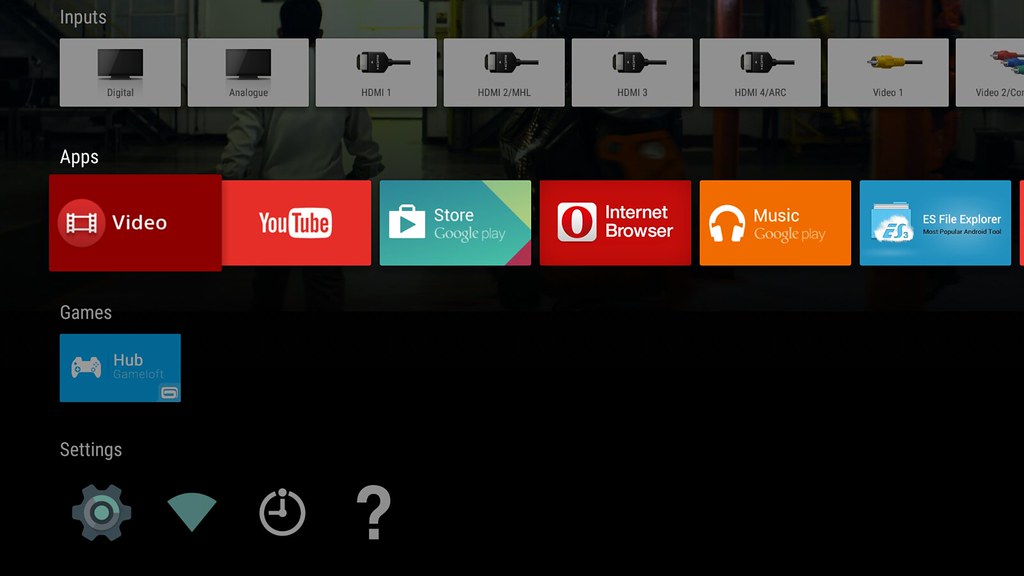
แถวที่สี่เป็นหมวดของแอพพลิเคชันที่ติดตั้งในเครื่อง ซึ่งเราสามารถรันแอพฯ ของ Android TV (เรียกว่า Leanback App) ได้จากตรงนี้เลย อย่างไรเสีย Android TV สามารถ Sideload APK เข้าไปติดตั้งเพิ่มได้ แต่จะไม่สามารถเรียกจากตรงนี้ได้ นอกจากติดตั้งแอพฯ เสริม หรือเข้าไปเปิดในเมนู Settings
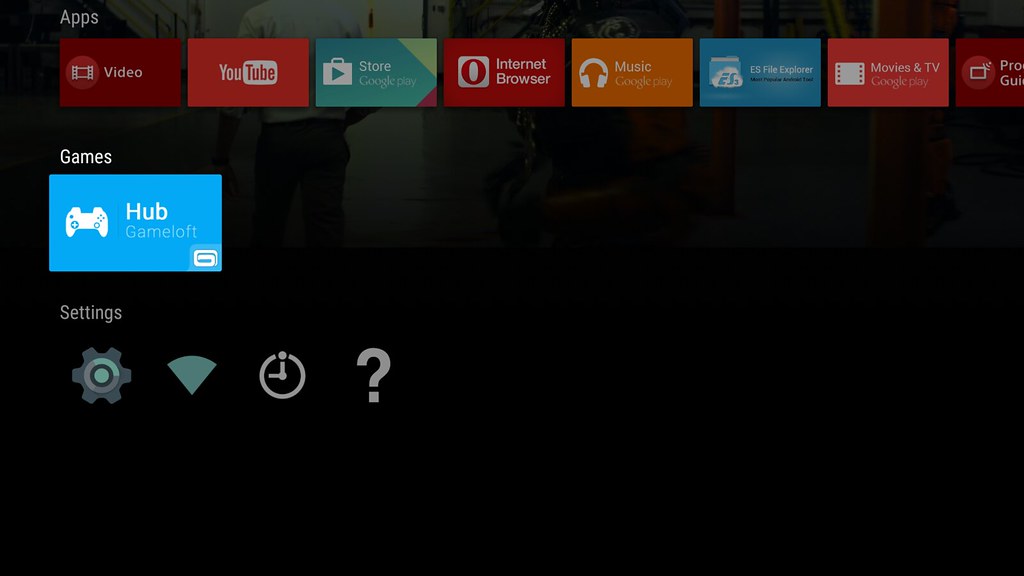
แถวที่ 5 เป็นหมวดของเกมสำหรับ Android TV ที่ติดตั้งอยู่
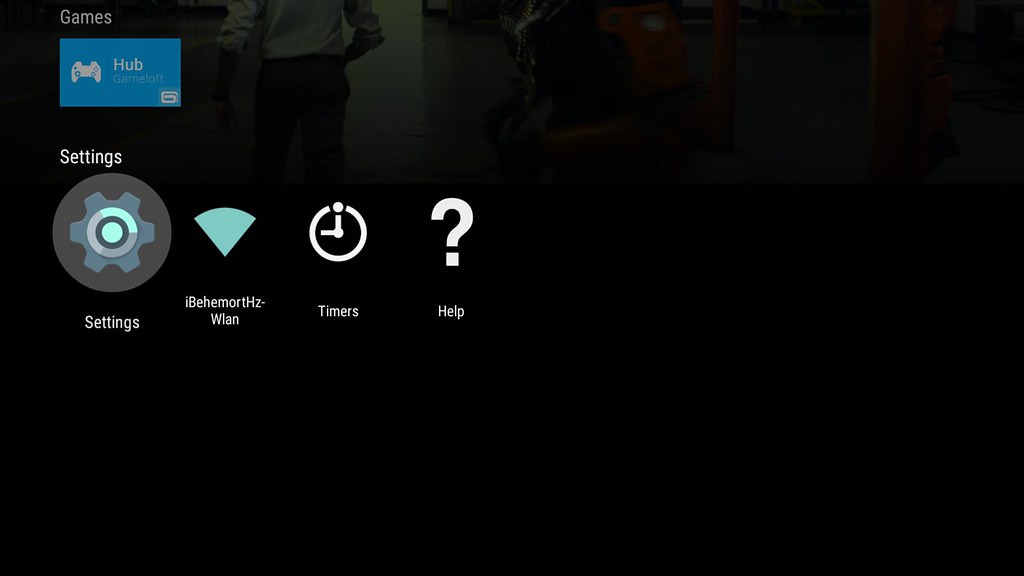
แถวสุดท้ายเป็นส่วนเมนูการตั้งค่าแบบง่ายๆ ของตัวเครื่อง เช่น Wi-Fi, Google Account หรือการตั้งเวลาเป็นต้น และสามารถกดเข้าการตั้งค่าเครื่องแบบเต็มๆ ได้จากตรงนี้เลย
Voice Search
หนึ่งในฟีเจอร์หลักของ Android TV ที่กูเกิลแนะนำมาตั้งแต่ต้น โดยฟีเจอร์นี้ลักษณะจะเหมือนกับ Google Now บนมือถือแทบทุกอย่าง เพราะนอกจากค้นหารายการที่เราสนใจได้แล้ว มันยังสามารถสอบถามข้อมูลได้เหมือนกับ Google Now บนมือถือด้วย ไม่ว่าจะเป็นการถามเวลา การถามสภาพอากาศ หรือการถามข้อมูลในเชิงลึกของรายการต่างๆ ก็สามารถถามได้หมด
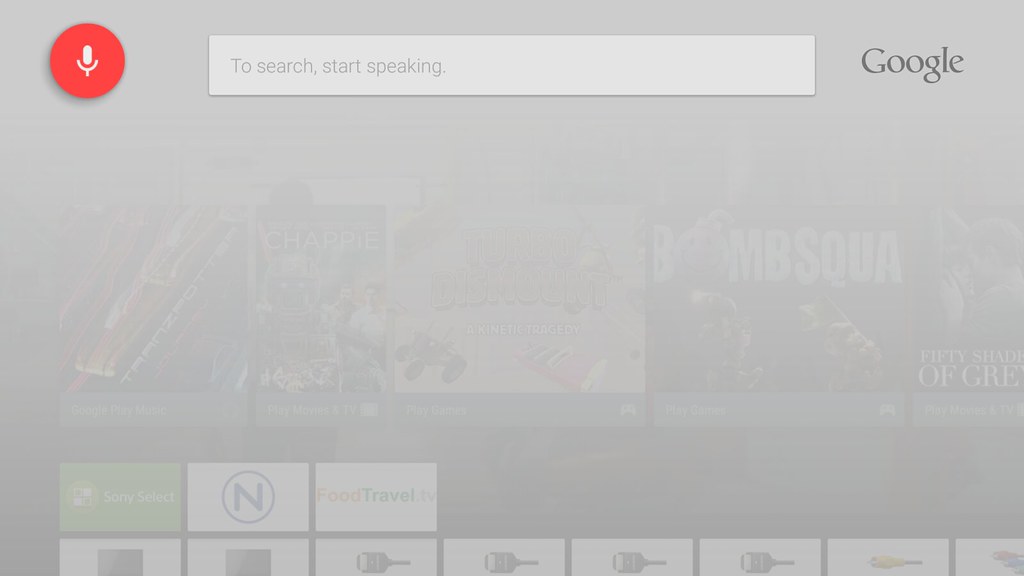
การเริ่มต้นการใช้งาน Voice Search เราสามารถเริ่มใช้งานได้จากทุกส่วนของตัวเครื่อง ไม่ว่าจะเป็นระหว่างการชมโทรทัศน์ หรืออยู่ในหน้าเมนูหลัก เพียงกดปุ่ม Voice บนรีโมท Voice Search ก็จะพร้อมรับคำสั่งในการค้นหาทันที
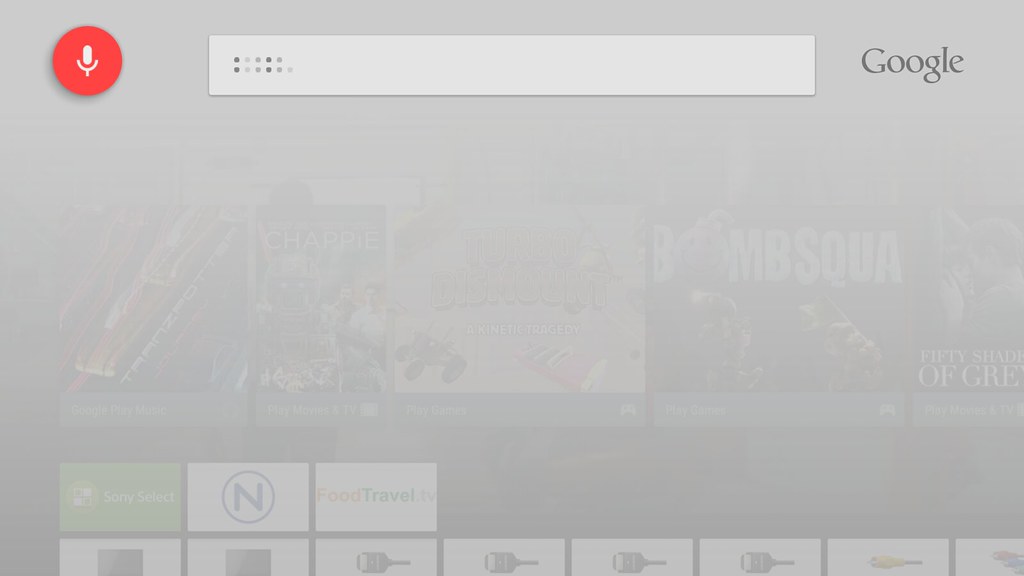
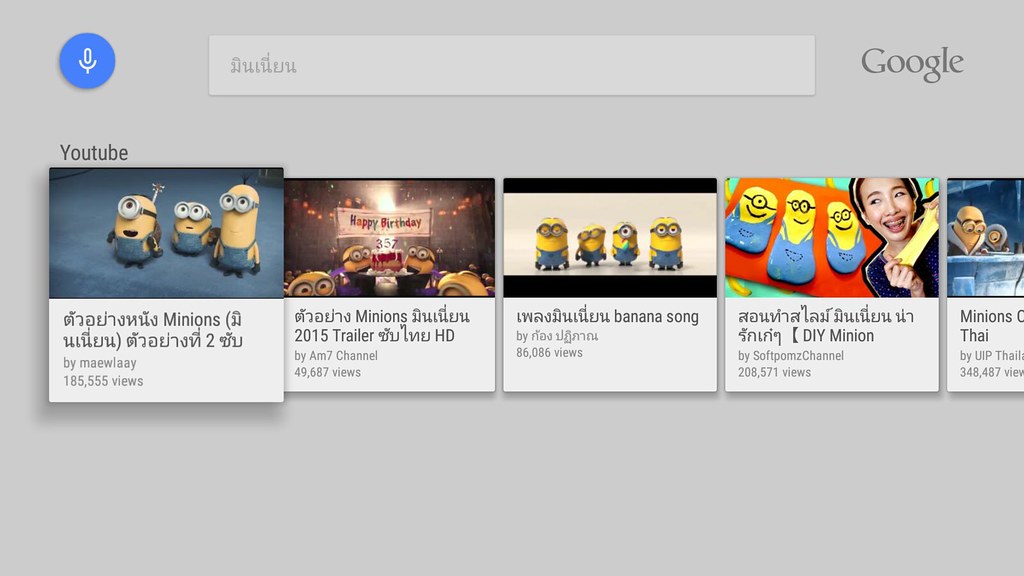
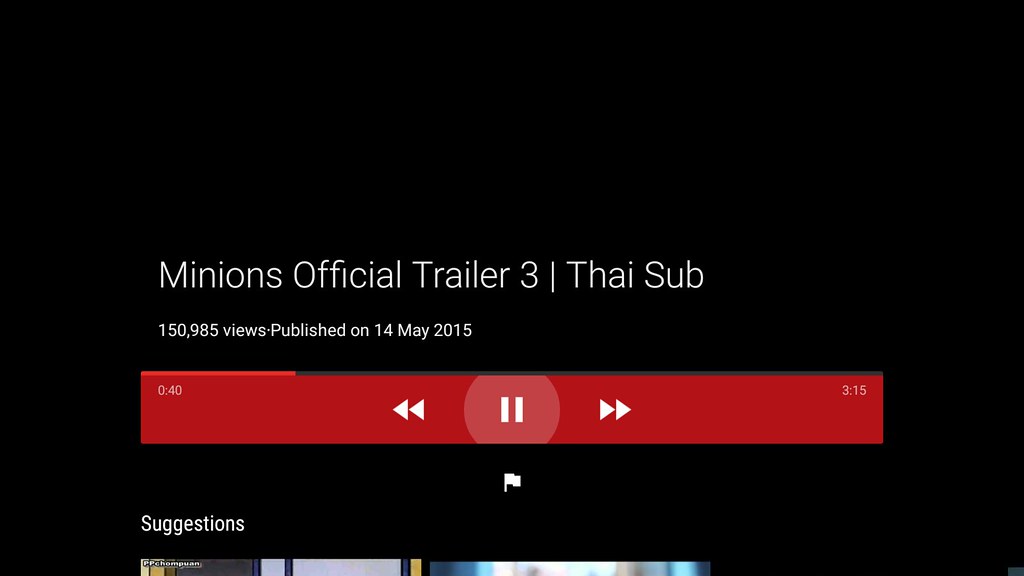
นอกจากการค้นหารายการต่างๆ ได้แล้ว Voice Search ยังสามารถใช้งานร่วมกับแอพพลิเคชันอื่นๆ ในเครื่องได้อีกด้วย เช่น Google Play Store, YouTube, Tune In หรือแอพพลิเคชันของ Android TV ที่รองรับเป็นต้น
ไขปัญหาทำไมถึงไม่มีรีโมทของ Android TV
รีโมทของ Android TV หลักๆ เลยจะมีปุ่ม Home สำหรับเรียกใช้งาน Leanback Launcher มีปุ่ม Back ไว้ใช้ย้อนกลับไปหน้าก่อนหน้า และมีปุ่มไมค์สำหรับใช้เรียก Google Voice Search แต่อย่างไรเสีย ใช่ว่าทุกคนจะได้ใช้รีโมทตัวนี้เพราะผู้ผลิตก็ไม่ได้แถมไปให้ทั้งหมด (เช่นโซนี่ที่ไม่ได้แถมมาให้)
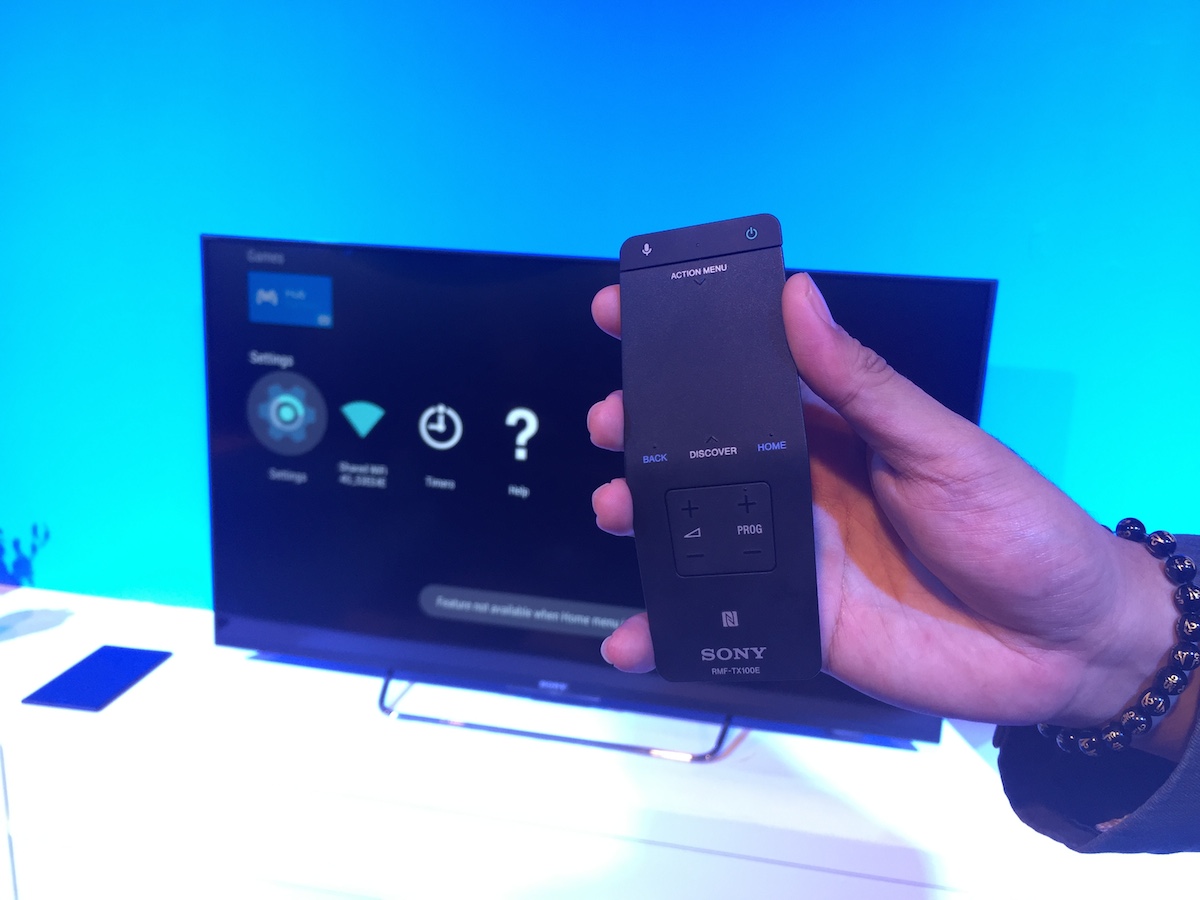
ตัวอย่างรีโมทแบบพิเศษที่ทำตามเงื่อนไขของกูเกิล
ขอขอบคุณ blogone ดูรีวิวเต็มๆได้ที่นี้ https://www.blognone.com/node/70336
วันพุธที่ 9 มีนาคม พ.ศ. 2559
![8018-1280x1024-[DesktopNexus.com]](https://blogger.googleusercontent.com/img/b/R29vZ2xl/AVvXsEgrI8eF9dopln8wajzeEUxwd7emyNC8CeyouBHyDxzjOqNb0XMxjjMiirsncaceeMCkMHZ5zdZ-RRXgdK9FuC39SdKmpienUdW6lIIRZ2ExydJ3AYIPsml-FaM0g8R7myP5lrIM6ChM8GdR/s1600-h/8018-1280x1024-%25255BDesktopNexus.com%25255D%25255B2%25255D.jpg "8018-1280x1024-[DesktopNexus.com]")
![23723-1280x1024-[DesktopNexus.com]](https://blogger.googleusercontent.com/img/b/R29vZ2xl/AVvXsEhHcF-JsvnAUS2M6zFcxgsIyMoFYLkTN9UcgpzyvU3XHi_GmPEuCrQLCl51cqPU23sxfd9RaKCeYtbIrghCClGSIAt_Up5KMnSVxSA3pxxerc4FWKD336f0TOV_AcZjJZHVU28dPa9zf2pT/s1600-h/23723-1280x1024-%25255BDesktopNexus.com%25255D%25255B2%25255D.jpg "23723-1280x1024-[DesktopNexus.com]")
![26491-1280x1024-[DesktopNexus.com]](https://blogger.googleusercontent.com/img/b/R29vZ2xl/AVvXsEgObcuxkjI5fzdbuXKYVH9KWokHr867aOGoCZgoWC3ff9JCk8-xuSE4Hp8e7kQuqlV9jrUmYBtUx53Qy4PPh_Rv_RHTFIack_KYh7RM2oJb7xYxuULwnsw3RGninnSebMhyKzIct8aWfi7-/s1600-h/26491-1280x1024-%25255BDesktopNexus.com%25255D%25255B2%25255D.jpg "26491-1280x1024-[DesktopNexus.com]")


![815938-1280x1024-[DesktopNexus.com]](https://blogger.googleusercontent.com/img/b/R29vZ2xl/AVvXsEjEA6hh5JqiLPeEJ31t8fL_gWOMvhsZodY0PuR86OWIPjrQwjL3HJc4SLm4NUaOsF9b-15I2eyA8hADcBkPobnUR-ybgJy3NTwmSMVv9Yab7kPWvw-PSv501_CeV4BszGtInk67KzHCPzSk/s1600-h/815938-1280x1024-%25255BDesktopNexus.com%25255D%25255B2%25255D.jpg "815938-1280x1024-[DesktopNexus.com]")
![868299-1280x1024-[DesktopNexus.com]](https://blogger.googleusercontent.com/img/b/R29vZ2xl/AVvXsEhtjlwa4SLDouQDWzVKDJWPFOp8gDaZ4-E17FiTlg8EInwC7bOghy9o9WDDLMW12kLBXvIHeSWINZSWsSlFFmc6jIk2f0RFnNMFpyDTCz-8fpKo_1J3HxaduWMYd7syGpWP1nZVYwJR-0YT/s1600-h/868299-1280x1024-%25255BDesktopNexus.com%25255D%25255B2%25255D.jpg "868299-1280x1024-[DesktopNexus.com]")
![1437619-1280x1024-[DesktopNexus.com]](https://blogger.googleusercontent.com/img/b/R29vZ2xl/AVvXsEjO0XAYKeDCYNdHZvL4AOLhpRSaZaBScUwdNtkmc7lTOt3-62NW4C3xSTnvIE5jhAKHx2b44y_7_VDfxrSiGBjqMZncn_vUfdH6-Al9E3HTwL5H1CBWGu_sEgaR4Ck2eQ_O287YxApNy09c/s1600-h/1437619-1280x1024-%25255BDesktopNexus.com%25255D%25255B2%25255D.jpg "1437619-1280x1024-[DesktopNexus.com]")
![1844577-1280x1024-[DesktopNexus.com]](https://blogger.googleusercontent.com/img/b/R29vZ2xl/AVvXsEgdWHqlLdBtKWv-w3QLSHsJdxqWR8sPaiuJSopUF4yLkmwOI0M8jvDpS7NbVaM7VxXb12gMRrJRYtAWUKZ0oGevuFiLneWIBtiks0vPsCybbbU6cIhBD6DiDdztt3pTsDLaI373FDXONyMk/s1600-h/1844577-1280x1024-%25255BDesktopNexus.com%25255D%25255B2%25255D.jpg "1844577-1280x1024-[DesktopNexus.com]")
![1881796-1280x1024-[DesktopNexus.com]](https://blogger.googleusercontent.com/img/b/R29vZ2xl/AVvXsEiotZEg5Sd6Y9qikWwHkc5seQ_54hgbzhpO0LbGfP7CJ4BXXstjlNBTYtTjU_J4ns5rhkNSsyf7xe7ctkMr7B_veAdENba5-GEMzruMna3mGsu5kSRP9Sgz3nke4YKhyrFxgnJnX0D0ah37/s1600-h/1881796-1280x1024-%25255BDesktopNexus.com%25255D%25255B2%25255D.jpg "1881796-1280x1024-[DesktopNexus.com]")


สมัครสมาชิก:
บทความ (Atom)