วันนี้เลยอยากแนะนำ วิธีการใช้เบื้องตัน สำหรับ ผู้ใช้ที่หลั้งจากการเปลี่ยนทีวีธรรมดาที่ไม่คุ้นเคยกับระบบ BRAVIA Android TV คือจริงๆแล้วผมอยากเขียนบทความนี้ เพื่อช่วยแนะนำให้กับ พี่ชาย และ หลานๆ ของผม เรามาเริ่มกันเลยแล้วกัน
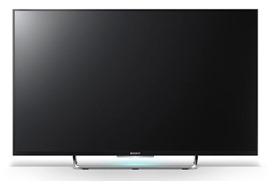
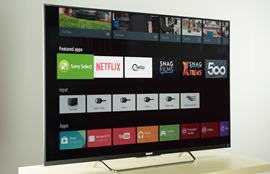
สเปคตัวเครื่องทีวี Android TV Sony
- Model : KDL-50W800C
- Device Type : Android TV
- Android Version : 5.0.2 (32-bit)
- CPU : SoC MediaTek MT5890
- GPU : Mali-T624 (OpenGL ES 3.1 Supported)
- RAM : 2GB
- Storage : 8.363GB
- Display :
- Screen Size : 50”
- Resolution : Full HD 1920x1080 px
- Density : ~44.289 DPI
- Connections
- USB OTG
- WiFi Direct
- Bluetooth (BLE Supported)
- Microphone
- Ethernet
- WiFi
- Miracast (Screen Mirroring)
- Google Cast (Cast Screen)
- Sensor : Light Sensor
- อื่นๆ
- รองรับ Analog/Digital TV
- รองรับการแสดงผล 3D
- ClearAudio+
- X-Reality™ PRO
- DVB-T/T2 (Built-in Digital TV Tuner)
- รองรับการเล่นไฟล์ผ่านช่อง USB
มาเริ่มทำความรู้จักส่วนต่างๆ BRAVIA Android TV
หน้าจอ Home Screen + Drawerใน Android TV กูเกิลได้ยุบหน้า Home กับ Drawer ให้กลายเป็นแถบเมนูแบบเพียวๆ ที่มีชื่อว่า Leanback Launcher และหน้านี้จะอยู่กับเราไปตลอด ตั้งแต่เปิดเครื่อง กดเปิดเมนู หรือรันแอพพลิเคชันต่างๆ
ตัว Leanback Launcher จะแบ่งออกเป็นทั้งหมด 5 ส่วนหลักๆ ดังต่อไปนี้ครับ
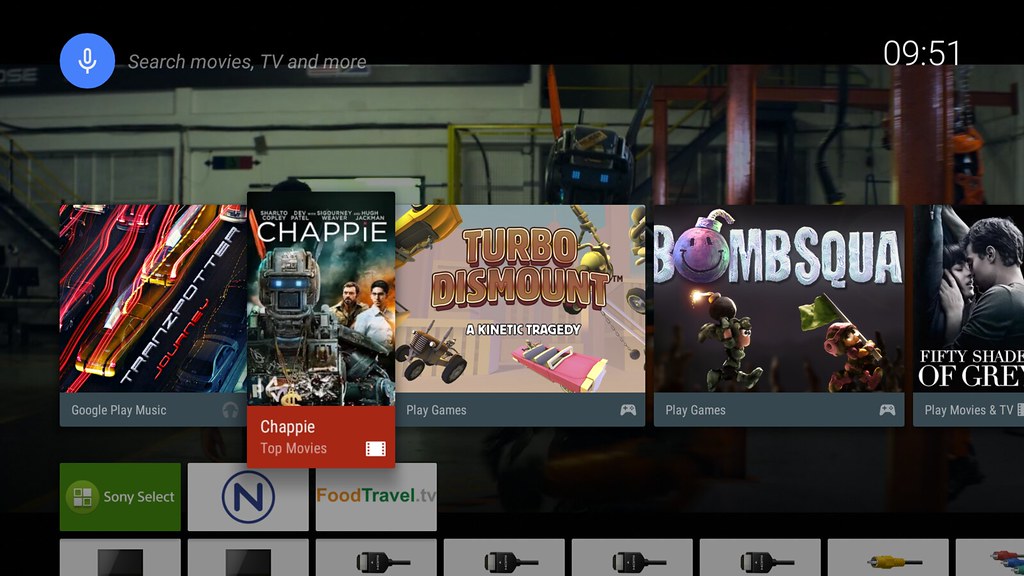
แถวแรกเป็น Suggestion List เอาไว้ใช้ในการแสดงรายการคอนเทนต์จากช่องทางต่างๆ ที่น่าสนใจ รวมถึงรายการคอนเทนต์ที่เล่นค้างอยู่บน app ต่างๆ
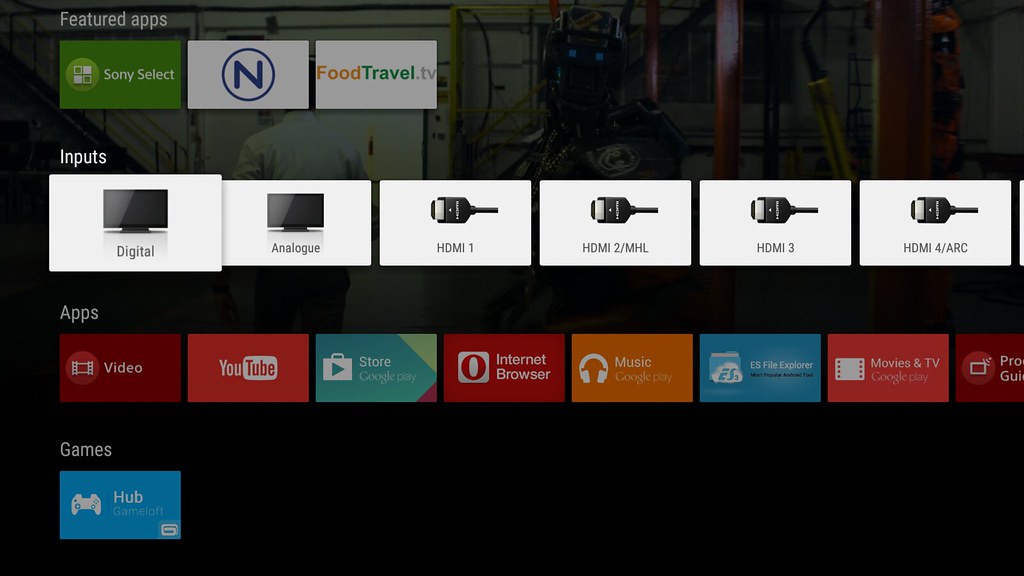
แถวต่อมาเป็น Input Switching เอาไว้ใช้ในการเปลี่ยนช่องทางเชื่อมต่อแบบต่างๆ
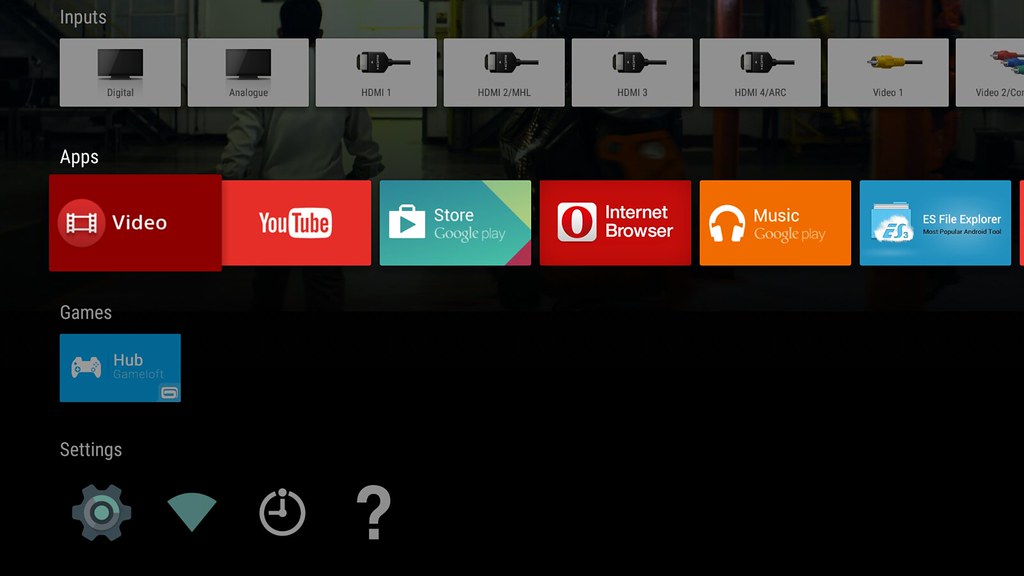
แถวที่สี่เป็นหมวดของแอพพลิเคชันที่ติดตั้งในเครื่อง ซึ่งเราสามารถรันแอพฯ ของ Android TV (เรียกว่า Leanback App) ได้จากตรงนี้เลย อย่างไรเสีย Android TV สามารถ Sideload APK เข้าไปติดตั้งเพิ่มได้ แต่จะไม่สามารถเรียกจากตรงนี้ได้ นอกจากติดตั้งแอพฯ เสริม หรือเข้าไปเปิดในเมนู Settings
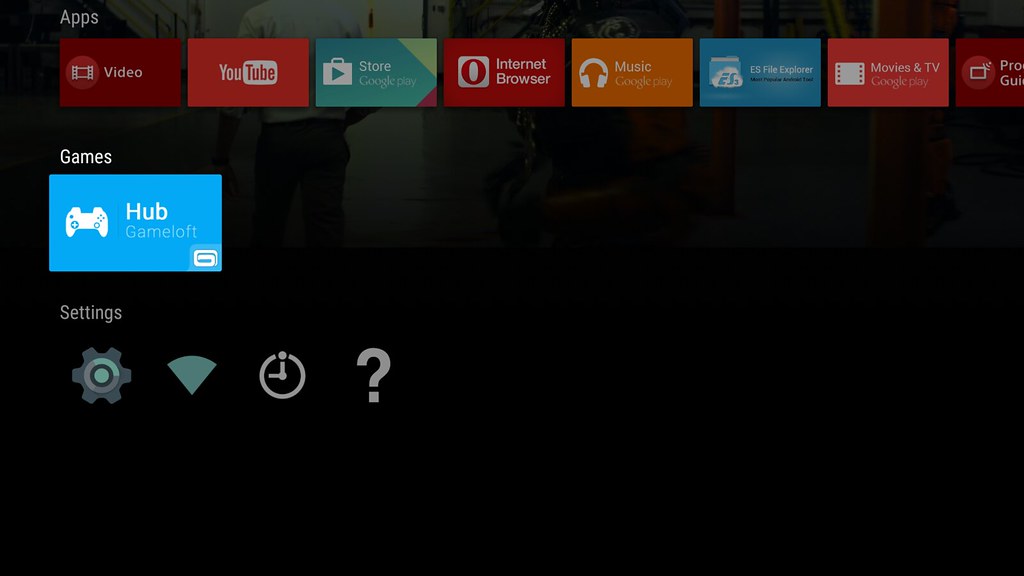
แถวที่ 5 เป็นหมวดของเกมสำหรับ Android TV ที่ติดตั้งอยู่
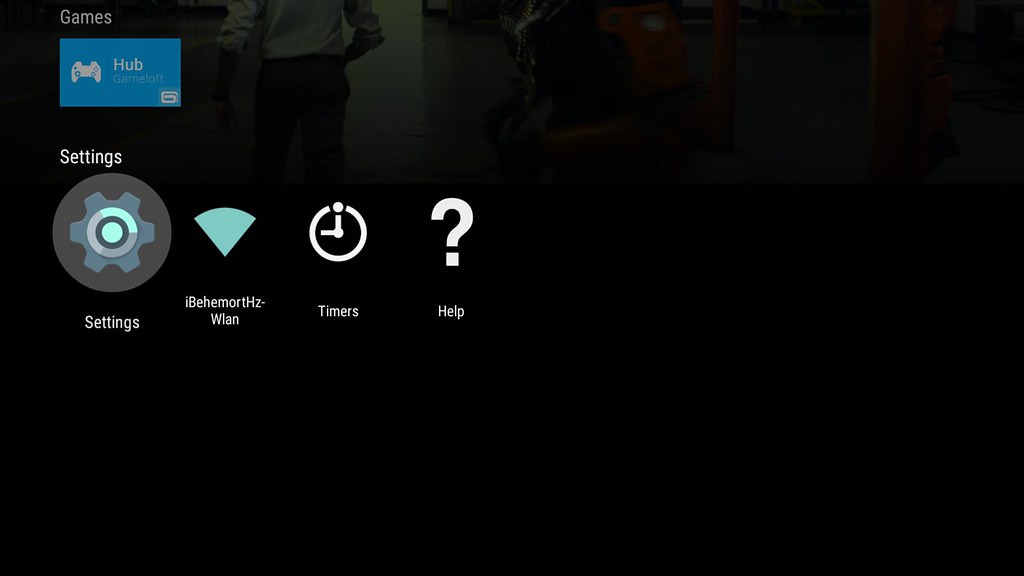
แถวสุดท้ายเป็นส่วนเมนูการตั้งค่าแบบง่ายๆ ของตัวเครื่อง เช่น Wi-Fi, Google Account หรือการตั้งเวลาเป็นต้น และสามารถกดเข้าการตั้งค่าเครื่องแบบเต็มๆ ได้จากตรงนี้เลย
Voice Search
หนึ่งในฟีเจอร์หลักของ Android TV ที่กูเกิลแนะนำมาตั้งแต่ต้น โดยฟีเจอร์นี้ลักษณะจะเหมือนกับ Google Now บนมือถือแทบทุกอย่าง เพราะนอกจากค้นหารายการที่เราสนใจได้แล้ว มันยังสามารถสอบถามข้อมูลได้เหมือนกับ Google Now บนมือถือด้วย ไม่ว่าจะเป็นการถามเวลา การถามสภาพอากาศ หรือการถามข้อมูลในเชิงลึกของรายการต่างๆ ก็สามารถถามได้หมด
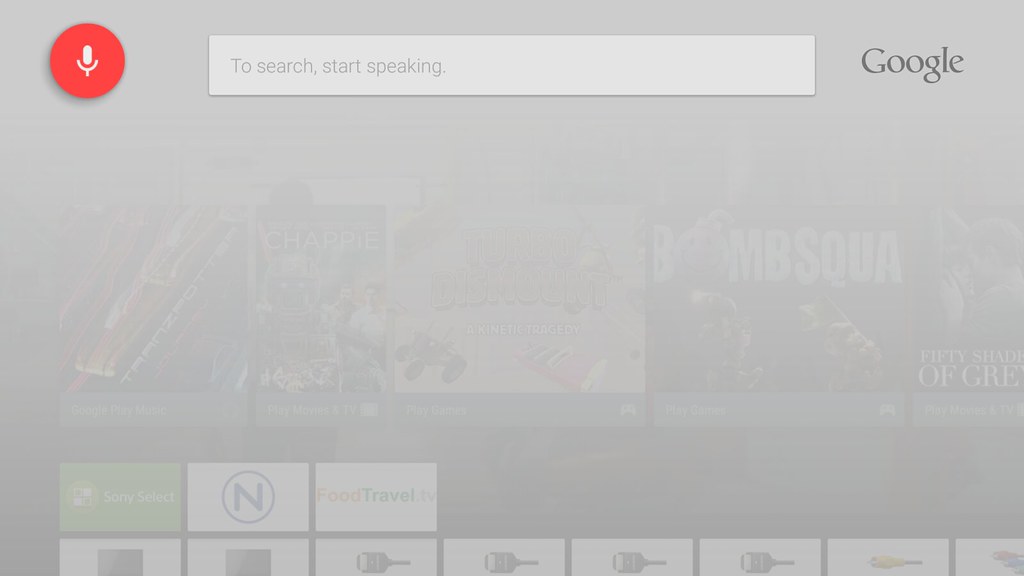
การเริ่มต้นการใช้งาน Voice Search เราสามารถเริ่มใช้งานได้จากทุกส่วนของตัวเครื่อง ไม่ว่าจะเป็นระหว่างการชมโทรทัศน์ หรืออยู่ในหน้าเมนูหลัก เพียงกดปุ่ม Voice บนรีโมท Voice Search ก็จะพร้อมรับคำสั่งในการค้นหาทันที
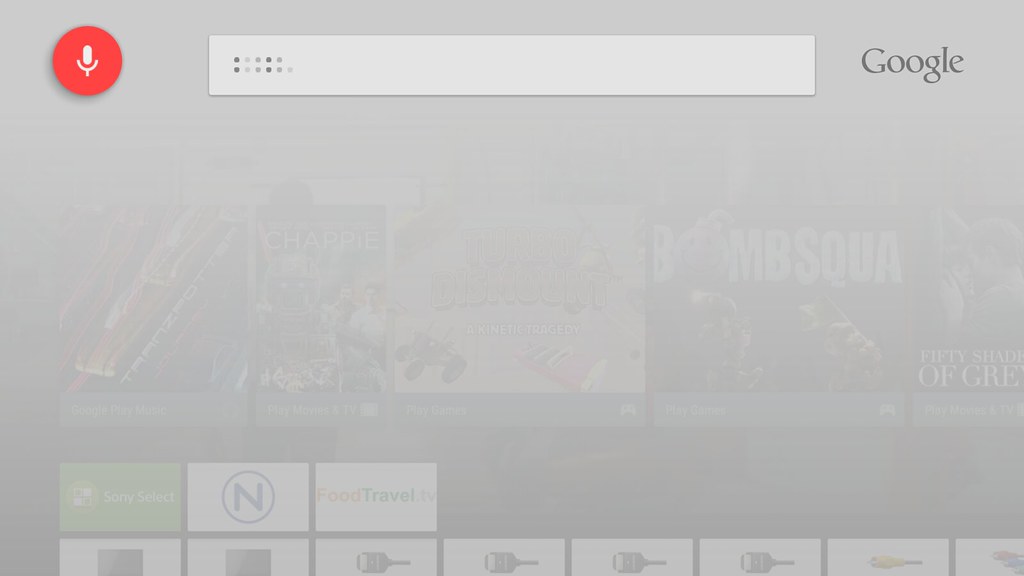
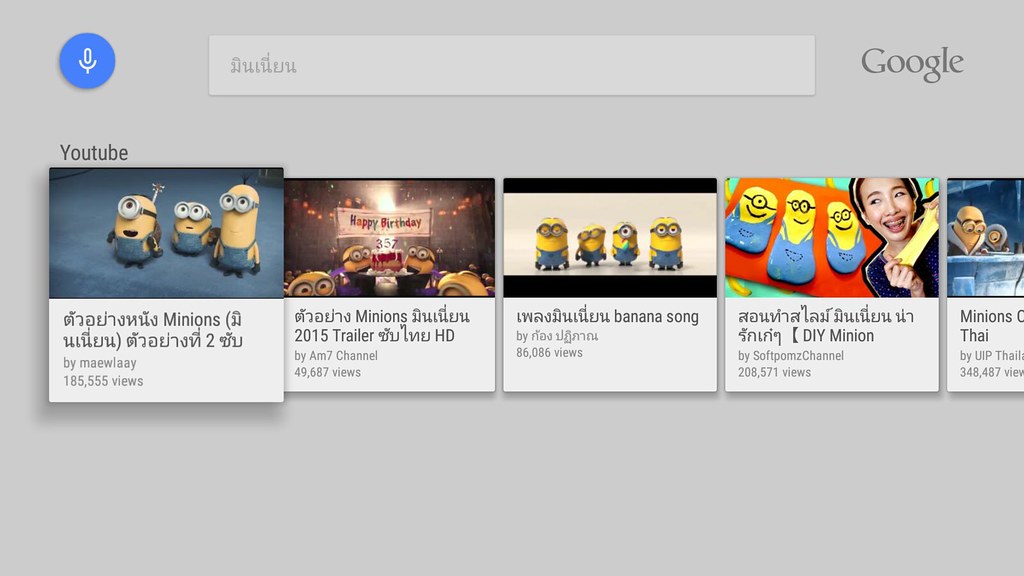
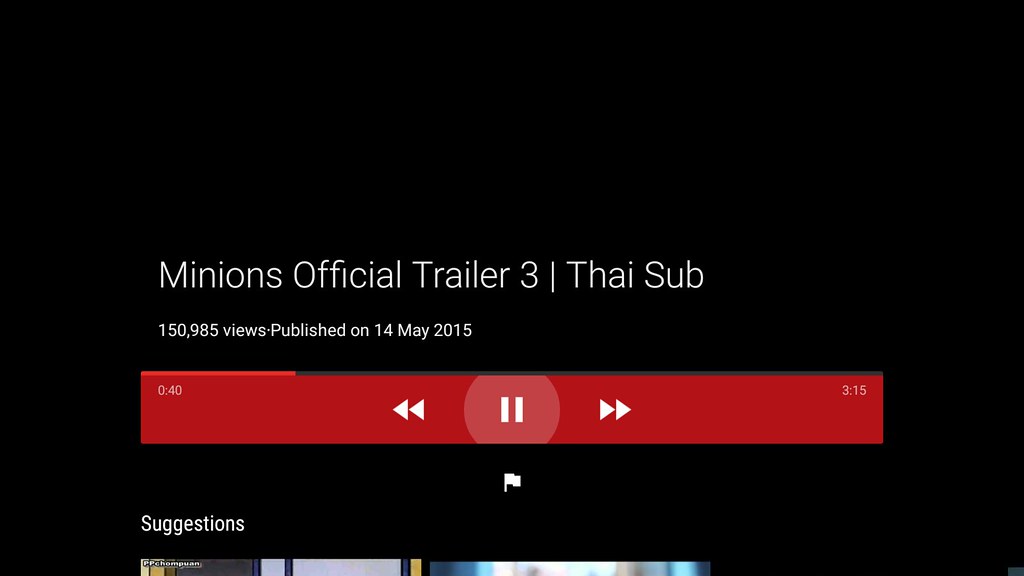
นอกจากการค้นหารายการต่างๆ ได้แล้ว Voice Search ยังสามารถใช้งานร่วมกับแอพพลิเคชันอื่นๆ ในเครื่องได้อีกด้วย เช่น Google Play Store, YouTube, Tune In หรือแอพพลิเคชันของ Android TV ที่รองรับเป็นต้น
ไขปัญหาทำไมถึงไม่มีรีโมทของ Android TV
รีโมทของ Android TV หลักๆ เลยจะมีปุ่ม Home สำหรับเรียกใช้งาน Leanback Launcher มีปุ่ม Back ไว้ใช้ย้อนกลับไปหน้าก่อนหน้า และมีปุ่มไมค์สำหรับใช้เรียก Google Voice Search แต่อย่างไรเสีย ใช่ว่าทุกคนจะได้ใช้รีโมทตัวนี้เพราะผู้ผลิตก็ไม่ได้แถมไปให้ทั้งหมด (เช่นโซนี่ที่ไม่ได้แถมมาให้)
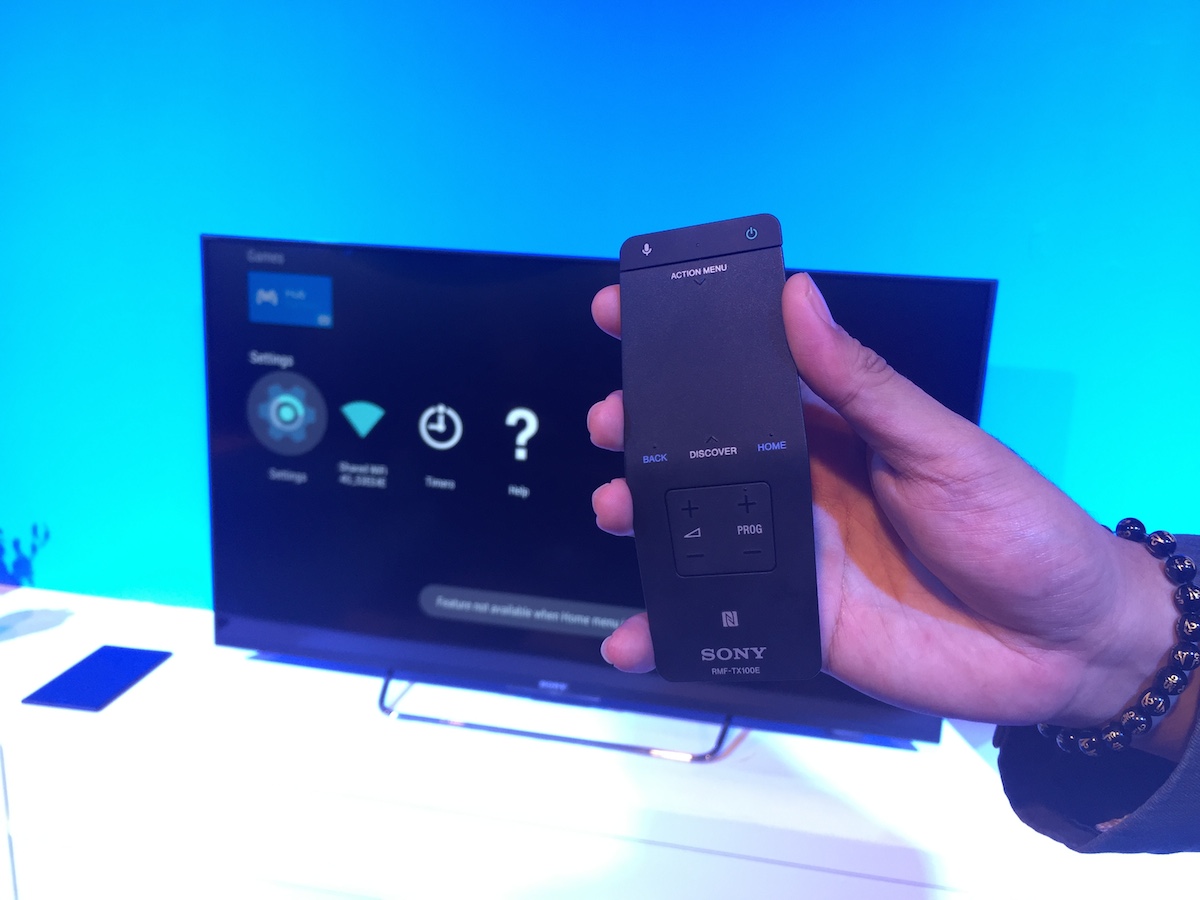
ตัวอย่างรีโมทแบบพิเศษที่ทำตามเงื่อนไขของกูเกิล
ขอขอบคุณ blogone ดูรีวิวเต็มๆได้ที่นี้ https://www.blognone.com/node/70336


![8018-1280x1024-[DesktopNexus.com]](https://blogger.googleusercontent.com/img/b/R29vZ2xl/AVvXsEgrI8eF9dopln8wajzeEUxwd7emyNC8CeyouBHyDxzjOqNb0XMxjjMiirsncaceeMCkMHZ5zdZ-RRXgdK9FuC39SdKmpienUdW6lIIRZ2ExydJ3AYIPsml-FaM0g8R7myP5lrIM6ChM8GdR/s1600-h/8018-1280x1024-%25255BDesktopNexus.com%25255D%25255B2%25255D.jpg "8018-1280x1024-[DesktopNexus.com]")
![23723-1280x1024-[DesktopNexus.com]](https://blogger.googleusercontent.com/img/b/R29vZ2xl/AVvXsEhHcF-JsvnAUS2M6zFcxgsIyMoFYLkTN9UcgpzyvU3XHi_GmPEuCrQLCl51cqPU23sxfd9RaKCeYtbIrghCClGSIAt_Up5KMnSVxSA3pxxerc4FWKD336f0TOV_AcZjJZHVU28dPa9zf2pT/s1600-h/23723-1280x1024-%25255BDesktopNexus.com%25255D%25255B2%25255D.jpg "23723-1280x1024-[DesktopNexus.com]")
![26491-1280x1024-[DesktopNexus.com]](https://blogger.googleusercontent.com/img/b/R29vZ2xl/AVvXsEgObcuxkjI5fzdbuXKYVH9KWokHr867aOGoCZgoWC3ff9JCk8-xuSE4Hp8e7kQuqlV9jrUmYBtUx53Qy4PPh_Rv_RHTFIack_KYh7RM2oJb7xYxuULwnsw3RGninnSebMhyKzIct8aWfi7-/s1600-h/26491-1280x1024-%25255BDesktopNexus.com%25255D%25255B2%25255D.jpg "26491-1280x1024-[DesktopNexus.com]")


![815938-1280x1024-[DesktopNexus.com]](https://blogger.googleusercontent.com/img/b/R29vZ2xl/AVvXsEjEA6hh5JqiLPeEJ31t8fL_gWOMvhsZodY0PuR86OWIPjrQwjL3HJc4SLm4NUaOsF9b-15I2eyA8hADcBkPobnUR-ybgJy3NTwmSMVv9Yab7kPWvw-PSv501_CeV4BszGtInk67KzHCPzSk/s1600-h/815938-1280x1024-%25255BDesktopNexus.com%25255D%25255B2%25255D.jpg "815938-1280x1024-[DesktopNexus.com]")
![868299-1280x1024-[DesktopNexus.com]](https://blogger.googleusercontent.com/img/b/R29vZ2xl/AVvXsEhtjlwa4SLDouQDWzVKDJWPFOp8gDaZ4-E17FiTlg8EInwC7bOghy9o9WDDLMW12kLBXvIHeSWINZSWsSlFFmc6jIk2f0RFnNMFpyDTCz-8fpKo_1J3HxaduWMYd7syGpWP1nZVYwJR-0YT/s1600-h/868299-1280x1024-%25255BDesktopNexus.com%25255D%25255B2%25255D.jpg "868299-1280x1024-[DesktopNexus.com]")
![1437619-1280x1024-[DesktopNexus.com]](https://blogger.googleusercontent.com/img/b/R29vZ2xl/AVvXsEjO0XAYKeDCYNdHZvL4AOLhpRSaZaBScUwdNtkmc7lTOt3-62NW4C3xSTnvIE5jhAKHx2b44y_7_VDfxrSiGBjqMZncn_vUfdH6-Al9E3HTwL5H1CBWGu_sEgaR4Ck2eQ_O287YxApNy09c/s1600-h/1437619-1280x1024-%25255BDesktopNexus.com%25255D%25255B2%25255D.jpg "1437619-1280x1024-[DesktopNexus.com]")
![1844577-1280x1024-[DesktopNexus.com]](https://blogger.googleusercontent.com/img/b/R29vZ2xl/AVvXsEgdWHqlLdBtKWv-w3QLSHsJdxqWR8sPaiuJSopUF4yLkmwOI0M8jvDpS7NbVaM7VxXb12gMRrJRYtAWUKZ0oGevuFiLneWIBtiks0vPsCybbbU6cIhBD6DiDdztt3pTsDLaI373FDXONyMk/s1600-h/1844577-1280x1024-%25255BDesktopNexus.com%25255D%25255B2%25255D.jpg "1844577-1280x1024-[DesktopNexus.com]")
![1881796-1280x1024-[DesktopNexus.com]](https://blogger.googleusercontent.com/img/b/R29vZ2xl/AVvXsEiotZEg5Sd6Y9qikWwHkc5seQ_54hgbzhpO0LbGfP7CJ4BXXstjlNBTYtTjU_J4ns5rhkNSsyf7xe7ctkMr7B_veAdENba5-GEMzruMna3mGsu5kSRP9Sgz3nke4YKhyrFxgnJnX0D0ah37/s1600-h/1881796-1280x1024-%25255BDesktopNexus.com%25255D%25255B2%25255D.jpg "1881796-1280x1024-[DesktopNexus.com]")


